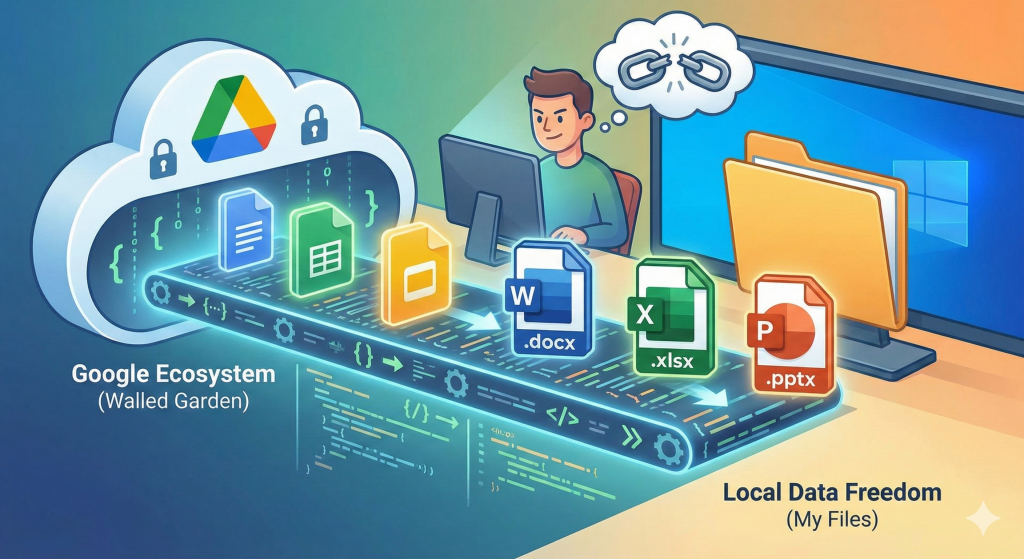
Dégooglisation : un script pour convertir en masse vos Google Docs vers des fichiers Office

Hello,

Dans ma démarche progressive de dégooglisation, je me suis attaqué récemment à un gros morceau : Google Docs et Google Drive. L’idée pour moi est de passer à un autre fournisseur cloud. Mais pour les documents Google Docs/Sheets/Slides, un piège subtil de l’écosystème Google lié au format spécifique des fichiers rend difficile leur sauvegarde externe.

Le problème : L’illusion des fichiers locaux

Si vous utilisez le logiciel « Google Drive pour ordinateur » (qui vous monte par exemple un lecteur G: sous Windows), vous avez l’impression que vos fichiers sont là. Vous voyez MonProjet.gdoc ou Compta.gsheet.

Mais essayez de copier ces fichiers (typiquement, lancer une copie miroir par exemple avec un bon vieux FreeFileSync des familles) sur un disque externe ou un autre volume, ce fichier refusera d’être copié. De plus, même si la copie était possible, aucune données utilisable dedans car ce ne sont que des raccourcis JSON de quelques octets pointant vers le web. Du coup, si je coupe mon compte Google demain, je perds le contenu de ces fichiers.

Pour récupérer mes données, j’avais deux choix officiels, tous deux frustrants :

  1. Google Takeout : pas de Takeout disponible pour le triptyque Docs/Sheets/Slides, mais seuleent un export de l’intégralité du Drive, autrement dit une « soupe » de fichiers zippés dans lesquels je ne suis même pas sûr que la rétroconversion en des fichiers « tangibles » aura été faite .
  2. L’export manuel : Ouvrir chaque fichier un par un, faire Fichier > Télécharger > Microsoft Word. Pour 10 documents, ça va. Pour 500 documents archivés depuis 10 ans, c’est impossible.

La solution : un script d’export

Je voulais une solution qui :

  1. Parcourt mes dossiers existants sur mon volume Google Drive
  2. Convertit chaque fichier Google (Docs, Sheets, Slides) en son équivalent Office (docx, xlsx, pptx).
  3. Enregistre le fichier converti exactement au même endroit, à côté de l’original (avec un petit suffixe dans son nom pour préciser son origine).

J’ai donc vibe codé sans honte un script PowerShell qui automatise tout ça via l’API Google Drive.

Avant de vous lancer, une limitation technique imposée par Google : Drive refusera de convertir les fichiers trop volumineux. Concrètement, si vous avez une présentation (.gslides) remplie d’images haute définition qui ferait plus de 10 Mo une fois convertie en .pptx, l’exportation échouera. Google coupe la connexion (TimeOut) car la conversion demande trop de ressources sur leurs serveurs.

Donc :

  • Le script fonctionnera parfaitement pour 95% de vos fichiers (textes, tableurs, présentations légères).
  • Pour les « gros » fichiers (thèses avec images, présentations marketing lourdes), le script affichera une erreur.
  • Solution : Ces quelques fichiers devront être ouverts dans le navigateur et téléchargés manuellement (Fichier > Télécharger). C’est le seul moyen.

Tuto : libérez vos données

Ce script utilise l’API officielle. C’est la méthode la plus propre, mais elle demande 5 minutes de configuration initiale.

Étape 1 : Créer vos accès API (OAuth)

Pour que le script puisse « discuter » avec votre Drive, vous devez créer une « application » dans la console Google.

  1. Rendez-vous sur la Google Cloud Console.
  2. Créez un Nouveau Projet (nommez-le ExportDrivePerso).
  3. Dans API et services > Bibliothèque, cherchez et activez l’API Google Drive API.
  4. Dans l’onglet Écran de consentement OAuth :
    • Choisissez Externe.
    • Remplissez le nom et votre email.
    • Important : Dans la section Utilisateurs tests, ajoutez votre propre adresse Gmail. C’est indispensable pour que cela fonctionne sans validation Google.
  5. Dans Identifiants > Créer des identifiants > ID client OAuth :
    • Type : Application de bureau.Validez. Copiez votre ID Client et votre Code Secret Client.

Étape 2 : Le Script PowerShell

Récupérez le script Export-GoogleShortcuts.ps1 sur ce repo GitHub.

Le script inclut une « recherche floue » (pour trouver les fichiers même si Windows gère mal les caractères spéciaux) et une gestion d’erreur spécifique pour vous signaler les fichiers trop gros.

Étape 3 : Lancer l’export

Ouvrez un terminal PowerShell et lancez la commande suivante (en adaptant les chemins et identifiants) :

powershell.exe -ExecutionPolicy Bypass -File "C:\Scripts\Export-GoogleShortcuts.ps1" `
   -RootPath     "G:\Mon Drive\Projets" `
   -ClientId     "VOTRE_CLIENT_ID" `
   -ClientSecret "VOTRE_CLIENT_SECRET"

Le Résultat

Le script va parcourir vos dossiers. Vous verrez défiler des -> OK verts pour la majorité des fichiers. Vous verrez peut-être quelques -> ECHEC (Trop volumineux) en magenta. Notez-les : ce sont ceux que vous devrez traiter à la main. Au final, vous obtiendrez des fichiers Rapport_from_gdocs.docx directement exploitables.

Vos données sont enfin libérées et prêtes à être sychronisées avec votre nouveau cloud souverain !

Mangez un cookie pour fêter ce succès.

Robbie l’Aviateur : je voulais arrêter de louper les bonnes infos ULM… alors j’ai bricolé quelque chose

Hello,

Comme vous le savez peut-être, j’aime les trucs qui volent (voir ici, , et là aussi). Et comme vous le savez peut être madame et moi sommes pilotes ULM – vous savez, ces petits avions légers, et depuis peu propriétaires d’une superbe machine tout alu et toute rutilante.

Je me suis rendu compte d’un truc assez simple : dans l’ULM, les choses intéressantes arrivent souvent “entre deux posts”. Un retour d’expérience qui vaut de l’or, une discussion technique qui répond pile à ta question, une actu importante, une vidéo vraiment utile… et toi tu la vois trois semaines plus tard, au hasard d’un scroll.

Sauf que je n’avais pas envie de passer ma vie à surveiller 12 sites, 4 forums et une montagne de vidéos “au cas où”.

Alors j’ai fait un truc, Robbie l’Aviateur, un copilote qui me dit “hé, cette semaine, voilà ce qui vaut le détour”.

Du coup, c’est quoi Robbie l’Aviateur ?

C’est une newsletter hebdomadaire ULM (envoyée le mercredi soir) qui résume l’essentiel :

  • ce qui a fait parler la communauté,
  • les questions et débats techniques récurrents,
  • les actus et sujets terrain,
  • et quelques contenus qui ressortent (forums / vidéos / etc.).

En pratique, au lieu de tout suivre, ce sont des LLM qui lisent l’actu à ma place, et je reçois un résumé avec les sources.

Mais en en parlant des actus à l’aéroclub, je me suis dit que je n’étais probablement pas le seul à vouloir gagner du temps, rester à jour, et tomber plus souvent sur les pépites.

Donc je l’ai mis en ligne et j’ouvre l’inscription.

C’est encore en construction. Robbie est un projet vivant : je l’améliore au fil des semaines.
Il peut rater un contexte, simplifier trop, ou passer à côté d’un sujet — et justement, vos retours m’aident à l’affiner. Si vous voulez proposer des sources, un format, une rubrique, ou signaler un point : je prends.

S’inscrire

https://robbie-laviateur.lemotdejay.fr

Bons vols, et à mercredi ??

Transformer votre Kindle Fire en une vraie tablette Android !

KindleToAndroidHeader

Hello !

Pour les fêtes de fin d’année, j’ai pris le pari de remplacer la tablette 9″ no name de ma grand mère par un modèle un peu plus costaud. Pour ne pas me ruiner, j’ai été fouiner du côté du Bon Coin, où avec un peu de chance il est possible de dégotter des bons modèles pour pas trop cher (l’avantage des périodes de mode, les gens n’ayant pas forcément conscience de la valeur de leurs biens électroniques). J’ai eu de la chance de tomber pour 80 brouzoufs sur une Amazon Kindle Fire de seconde génération, en très bon état, visiblement peu utilisée, avec son étui haut-de-gamme et encore sous garantie.

Manque de chance, je me suis aperçu en rentrant chez moi que le modèle en question faisait partie d’une série défectueuse, ayant de gros problèmes d’écran tactile rendant l’appareil complètement inutilisable (une vidéo avec exactement le même problème sur un Kindle Fire HD). Après avoir un peu râlé sur la personne me l’ayant vendu, j’ai contacté Amazon le soir même, et je dois dire que j’ai été assez bluffé par l’efficacité du SAV Kindle. Dans le détail, il s’avérait que mon appareil était un modèle anglais distribué en France sans qu’Amazon n’en puisse assurer le support technique. En un quart d’heure de chat avec le service client d’Amazon UK, le conseiller m’a annoncé qu’il s’occuperait malgré tout de remplacer l’appareil. La commande était préparée quelques minutes plus tard, et expédiée dans la nuit. J’ai reçu un appareil neuf deux jours après. Quant à l’appareil défectueux, j’ai eu 30 jours pour le renvoyer. Royal !

J’ai donc préparé l’appareil pour ma grand mère, mais il faut avouer que l’interface native des Kindle est super restrictive et n’est vraiment pas terrible, et que l’appstore d’Amazon est vraiment nul à chier. Etant donné que c’est une version modifiée du système Android qui fait tourner la machine, je me suis renseigné sur l’installation d’une ROM alternative, mais face aux nombreux avertissements de risque de brick sur ce modèle en particulier, je me suis ravisé pour me tourner vers un root, l’installation d’un launcher alternatif et des Google Apps.

Mise à jour du 09/05/2015 : le site internet hébergeant les packs d’outils utilisés dans ce tutoriel étant hors ligne, ce dernier n’est plus d’actualité. Je le laisse cependant en ligne afin de vous fournir des éléments d’information quant aux moyens utilisées. Il existe désormais des méthodes fiables pour installer des ROMs alternatives sur la plupart des tablettes Kindle Fire (voir par exemple les instructions sur le site de CyanogenMod), mais elles nécessitent parfois l’achat d’un câble fastboot Motorola/Kindle (câble « usine » au schéma particulier, 10€ chez toutes les bonnes boutiques en ligne chinoises).

Tutorial time !

Le but de cet article est donc de proposer un tutoriel, expliquant comment transformer l’interface du Kindle Fire de seconde génération en celle d’une tablette Android pure et dure ! Ok, le titre est un abus de langage, mais l’idée y est ! 🙂 Trois grandes étapes pour cela : root de la tablette, installation d’un launcher alternatif et des Google Apps, et mise à jour du Google Play Store vers la dernière version. Un merci tout particulier à tous les développeurs des outils utilisés !

Il vous faut d’abord bien noter que cette opération ne peut être réalisée que sur une tablette Kindle Fire de seconde génération, ce qui peut être vérifié dans le menu Réglages/Appareil/Numéro de version du logiciel. Nous traiterons ici de la version 10.4.6 uniquement ; je ne garantis donc pas que ces manipulations fonctionneront pour toute autre version, et vous seuls êtes responsables du blocage éventuel de votre appareil !

1. Rooter la tablette

Qu’est ce que le root et comment rooter votre appareil ? Un accès root permet d’executer certains programmes avec des privilèges administrateur. Pour y parvenir, la méthode la plus simple que j’aie trouvé est d’utiliser un outil proposé par StaticChaos, basé sur une méthode décrite sur cette page. A partir de cette adresse, il vous faudra remplir le captcha pour récupérer deux archives zip : la première est un pilote modifié, la seconde est l’outil de root à proprement parler. Une fois les fichiers rapatriés et dézippés, procédez à l’extraction du pilote en exécutant le fichier KindleDrivers.exe de l’archive kindle_fire_usb_driver. Passez votre tablette en mode débogage USB (Réglages/Sécurité/Activer le mode de déboggage USB) et branchez-là à votre PC. Le pilote extrait devrait s’installer. Si ce n’est pas le cas, accédez au gestionnaire de périphériques, trouvez la tablette Kindle, faites un clic droit puis désinstaller, avant de la débrancher et de la rebrancher, ce qui devrait avoir pour effet de remplacer les éventuels pilotes originaux par les pilotes modifiés. A partir de la deuxième archive, nommée RootFire, lancez alors le fichier RunMe. La tablette devrait être reconnue, et il ne reste alors qu’à suivre à la lettre les instructions à l’écran (en anglais). Soyez patients et ne débranchez pas votre appareil, certaines opérations mettant un certain temps à être effectuées. Il est normal que la tablette redémarre un certain nombre de fois. A la fin de l’opération, le programme Superuser est installé, et la tablette devrait être rootée !

RootFire
Shell de bienvenue de RootFire

2. Installation d’un launcher alternatif et des Google Apps de base

La totalité de cette seconde partie est rendue très facile par l’installation du programme KindleFree de Stericson. Tout d’abord, veillez à rendre possible l’installation de programmes non signés dans les paramètres de votre appareil (Réglages/Sécurité/autoriser l’installation de programmes non signés). Ensuite, accédez directement à partir de votre Kindle à l’apk disponible à cette adresse et installez-le. Lancez cette application, et installez les programmes en parcourant les onglets dans l’ordre. Dans le second onglet, prenez la peine d’essayer les différents launchers alternatifs, et conservez votre préféré en désinstallant les autres par un appui continu sur le nom du launcher. Pour ma part, j’ai bien aimé Apex, qui se rapproche le plus de l’interface de KitKat. A noter qu’il existe une version « pro » de KindleFree, facturée 1,2 € pour soutenir le développeur, et qui active quelques options supplémentaires telles que la désactivation des écrans d’accueil publicitaires. Une fois les programmes installés, n’oubliez pas de redémarrer votre Kindle par une pression sur la touche reboot. Une fois votre tout nouveau launcher installé, profitez en pour masquer dans le launcher toutes les applications Kindle indésirables !

KindleFree
Présentation générale de KindleFree

3. Mise à jour des Google Apps

KindleFree permettant l’installation d’une ancienne version de l’Android Market, il convient de mettre à jour les Google Apps pour obtenir la dernière version du Google Play Store. Les fichiers nécessaires à cette mise à jour sont mis à disposition par Epubor. Accédez directement à partir de votre Kindle et installez dans l’ordre les apk suivants : Google Service Framework, Google Login ServiceGoogle Play ServiceVending,  Google Play Store. N’oubliez pas de rebooter l’appareil à la fin de l’installation !

Il ne restera plus qu’à paramétrer votre launcher selon votre goût, procéder à la mise à jour automatique des applications déjà installées, et redéfinir les programmes par défaut pour profiter d’une tablette 100% Android !

N’hésitez pas à me laisser un petit mot si vous avez trouvé cet article utile.

A plus !

KindleOS_vs_Android
Un esthétisme et une praticité peu comparables… A vous de jouer !

Une annonce d’intérêt public de votre Professeur

En ce jour de fin du monde et pour commencer les fêtes dans la joie et la bonne humeur, voici un communiqué de fin d’année de la part votre Professeur, traduit ci-dessous. 🙂

A Public Service Announcement from Your Professor – PhD Movie

Nous arrivons à la fin de l’année calendaire 2012, ce qui bien sur ne signifie rien pour nous autres professeurs. Cependant, c’est une période spéciale de l’année, une période de générosité. En cela, je m’attends à ce que chacun d’entre vous donne 100% de son temps à ses recherches. Oui, je parle bien de 24 heures.

J’ai compilé une liste de choses que j’attends de votre part pour le matin de Noël:

– 12 gigaoctets de données. Des données utilisables.
– 11 pipetages de pipettes.
– 10 chapitres de thèse.
– 9 post-docs qui se pavanent.
– 8 méthodes matheuses.
– 7 souffrances de L3.
– 6 soutenances de Master 2.
– 5 bagues de fiançailles, mais refusées, bien sûr, vous êtes bien trop occupés pour ce genre de trivialités.
– 4 codes en train de compiler.
– 3 cafetières à piston, merci.
– 2 financements du ministère de la défense.

Et tout cela pour Noël, la semaine prochaine.

Maintenant, il m’a été demandé de vous rappeler, si vous vous retrouvez sous une branche de gui, de faire attention à votre santé et sécurité. Le gui est après tout une plante toxique et ne doit pas être cultivée sur le campus. Enfin, le monde étant sensé arriver à sa fin ce mois-ci, si cela doit se réaliser, je m’attends à ce que chacun d’entre vous soit là où il doit être: au labo !